- バーコードのクワイエットゾーンとは?必要な幅・役割・不足すると読めない理由を解説
- バーコードのクワイエットゾーンとは?最初に意味と必要性を確認
- バーコードのクワイエットゾーンはどのくらい必要?規格ごとの違い
- クワイエットゾーンの幅を実際に確認する方法
- どこまでがクワイエットゾーン?余白に入れてはいけないもの
- クワイエットゾーンが足りないか5分で確認する方法
- 現場で起こりやすいクワイエットゾーン不足の失敗例
- 「印刷はきれいなのに読めない」ときの確認手順
- クワイエットゾーンを確保できないときの修正方法
- バーコード作成ソフト・印刷工程で注意するポイント
- QRコードにもクワイエットゾーンはある?一次元バーコードとの違い
- クワイエットゾーン以外でバーコードが読めないときに確認すること
- 量産前に確認したいクワイエットゾーンのチェックリスト
- バーコードのクワイエットゾーンに関するよくある質問
- まとめ|クワイエットゾーンは「余った空白」ではなくバーコードの読み取り条件
バーコードのクワイエットゾーンとは?必要な幅・役割・不足すると読めない理由を解説
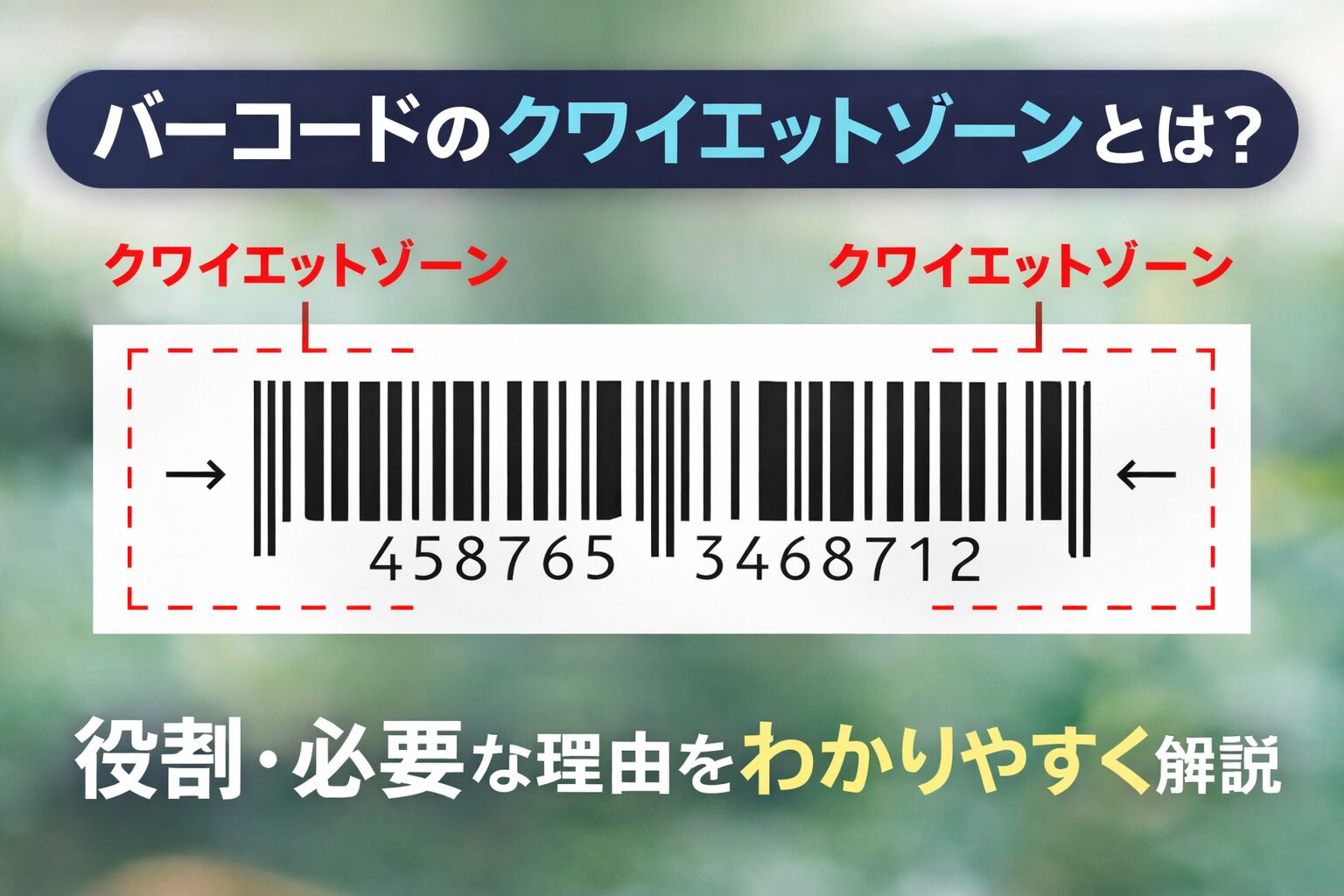
クワイエットゾーンとは、バーコードの外側に確保する「何も印刷しない領域」です。一次元バーコードでは主に左右、QRコードやData Matrixなどの二次元コードでは上下左右の周囲に必要です。見た目には単なる余白ですが、バーコードリーダーが「ここからバーコードが始まり、ここで終わる」と認識しやすくするための重要な領域です。
バーコードが読み取れないと、「印刷が薄いのでは」「バーが細すぎるのでは」「スキャナーが壊れているのでは」と考えがちです。しかし、黒いバーそのものに問題がなくても、左右の余白が不足しているだけで読み取りが不安定になることがあります。特に、バーコード画像をトリミングした、ラベルを小さくした、商品名をバーコードへ近づけた、枠線を追加した、印刷位置や裁断位置を変更した、といった後に読み取りにくくなった場合はクワイエットゾーンを確認してください。
必要な幅は「左右に3mm」「5mm空ける」といった固定値では決められません。JAN・EAN-13、GS1-128、Code39、Code128、QRコード、GS1 DataMatrixでは適用する規格が異なり、さらにX寸法と呼ばれる最小要素の大きさによって必要な実寸も変わります。
迷ったときは、「バーコードの種類を確認する→X寸法を確認する→必要なクワイエットゾーンを確認する→印刷後の実物で測る→実際のスキャナーでテストする」という順序で進めると原因を切り分けやすくなります。読み取り時に黒い線と白いすき間をどう認識しているかは、バーコード読み取りの仕組みとスキャナーが認識する流れでも確認できます。
| 今の状態 | 最初に確認すること | ありがちな原因 |
|---|---|---|
| まったく読めない | 規格・X寸法・余白・印刷品質 | 余白不足、低コントラスト、サイズ不良 |
| 角度を変えると読める | 余白、反射、バー高さ、曲面 | 複数要因による読み取り不安定 |
| スマホでは読める | 業務用スキャナーでも確認 | 機器ごとの読み取り条件の違い |
| 印刷前は読めたが商品に貼ると読めない | 曲面、しわ、光沢、貼付位置 | 包装後の環境変化 |
| デザイン変更後から読めない | 文字・枠線・トリミング | クワイエットゾーンへの侵入 |
バーコードのクワイエットゾーンとは?最初に意味と必要性を確認
クワイエットゾーンはバーコードの外側に確保する印刷のない領域
GS1では、一次元バーコードの左右にある明確な空白領域をクワイエットゾーンとして扱っています。GS1のバーコード品質確認ガイドでも、クワイエットゾーンの大きさは、コントラスト、色、シンボルサイズ、バー高さ、包装状態、汚れやしわ、配置などと並ぶ重要な確認項目です。
クワイエットゾーンを「バーコードを置いたあとに余った白い場所」と考えると失敗しやすくなります。本来はバーコードの一部として必要量を最初から確保し、そこへ商品名、価格、罫線、ロゴ、写真などを入れないようにレイアウトします。
たとえばバーコードの右端と価格表示の間に3mmの白い空間が残っていたとしても、そのバーコードで4mm以上の余白が必要なら不足です。反対に「5mmならどんなバーコードでも大丈夫」とも言えません。実際に必要な幅は規格とX寸法で決まります。
背景色にも注意が必要です。GS1 JapanのJANシンボル解説では、JANシンボルについて黒バーには黒色インキ、白バーとマージンには紙の白地または白色インキを用いるのが理想的とされています。
必ず真っ白でなければ絶対に読めないという意味ではありませんが、十分な反射率差とコントラストが必要です。薄い地紋、グラデーション、メタリック印刷、透明フィルムの下に見える文字などは、人の目では目立たなくてもバーコードリーダーから見ると読み取りの妨げになる場合があります。
黒いバーだけを切り出すと必要な余白まで消してしまうことがある
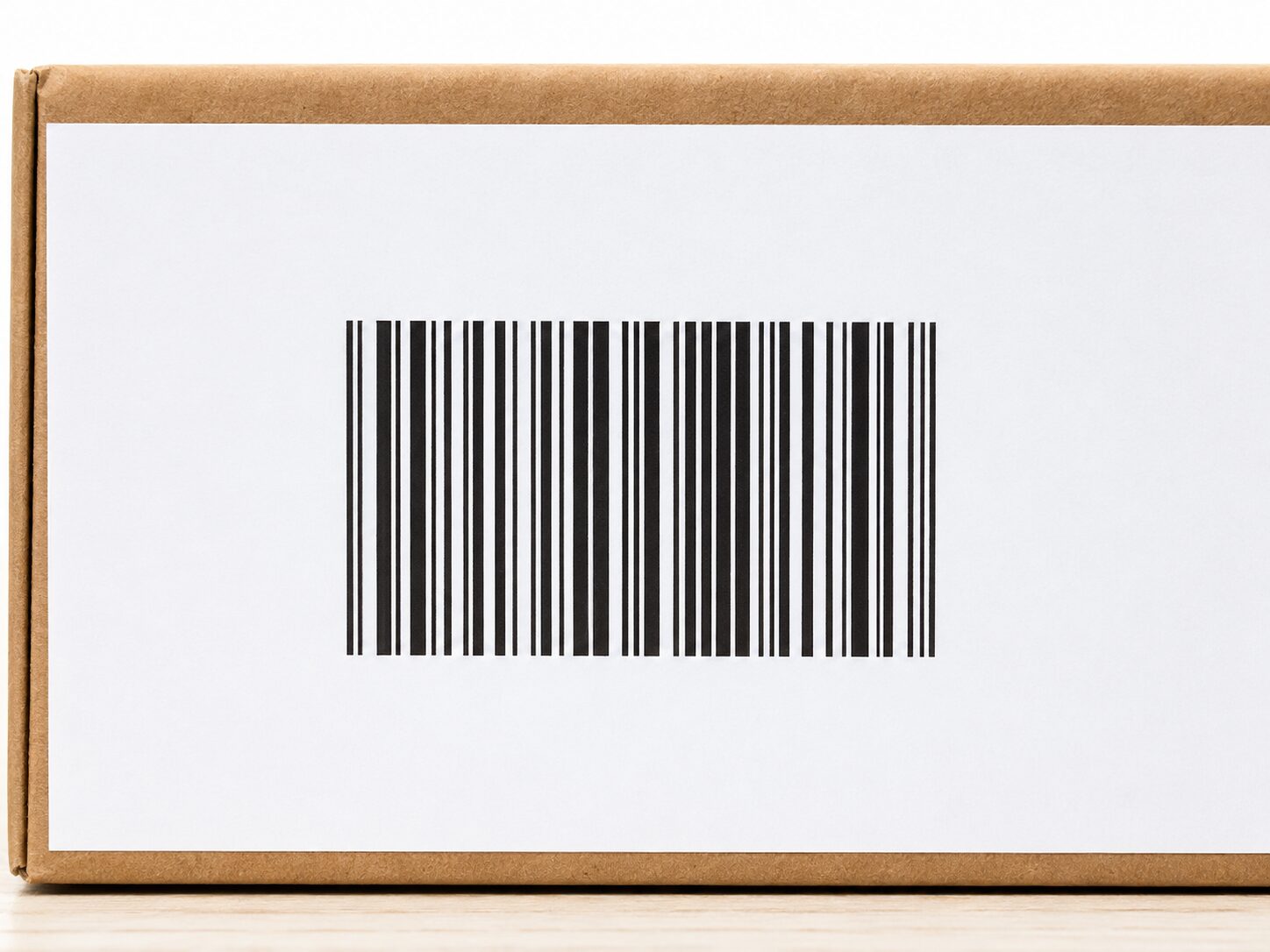
バーコード作成ソフトから出力したPNGやSVG、PDFには、黒いバーの外側に白い余白が付いていることがあります。この部分を「画像の不要な余白」と判断し、画像編集ソフトの自動トリミングで削除してしまうのは注意が必要です。
その白い部分がクワイエットゾーンとして確保されていた場合、黒いバーは完全に残っているのに規格上必要な領域だけがなくなってしまいます。見た目ではバーコードがきれいなので、原因に気づきにくい失敗です。
たとえば担当者Aがバーコード生成ソフトで正しく作成し、担当者BがIllustratorへ配置して「周囲に空白が多い」と左右をトリミングしたとします。その後、担当者Cが商品名を横へ移動すると、バーコードの黒線そのものには一切触れていなくても必要なクワイエットゾーンがなくなることがあります。
バーコード画像を受け取った場合は、どこまでが必要な余白なのか分からない状態で削らないことが安全です。最終レイアウト側で新たに規定幅を確保する場合も、シンボルの種類とX寸法を確認してから行ってください。
クワイエットゾーン不足では「たまに読める」という症状も起こる
クワイエットゾーンが不足したからといって、必ず100%読み取れなくなるわけではありません。真正面からは読める、少し傾けると読める、近づけると読める、あるスキャナーでは読める、といった状態になることがあります。
この「読めたり読めなかったりする状態」が実務では厄介です。担当者がテストした1回だけ成功すると、そのまま量産へ進んでしまい、店舗や倉庫へ出荷してから「レジで何度も当て直さないと読めない」と判明することがあります。
ただし、「角度を変えると読める=クワイエットゾーン不足」と断定もできません。X寸法、印刷のにじみ、コントラスト、バー高さ、光沢、包装の曲面、スキャナーの読み取り方式など、複数の要因で同じ症状が出ます。クワイエットゾーンは原因候補の1つとして実寸を確認し、ほかの品質項目と切り分けてください。
バーコードのクワイエットゾーンはどのくらい必要?規格ごとの違い
JAN・EAN-13は左右で必要なクワイエットゾーンが異なる
日本の商品で広く使われているJANシンボルは日本での呼び方で、国際的にはEANシンボルと呼ばれます。標準タイプのJANはEAN-13、短縮タイプはEAN-8に対応します。
GS1 Japanによると、JANシンボルの1.0倍の基本寸法ではモジュール幅は0.33mmです。また、基本寸法の0.8倍から2.0倍、モジュール幅では0.264mmから0.660mmまでの範囲で縮小・拡大が規定されています。
EAN-13の場合、GS1仕様でクワイエットゾーンは左側11X、右側7Xです。XはX寸法を表します。
標準的なX寸法0.33mmの場合は次のようになります。
- 左側:0.33mm×11=3.63mm。左側は最低でもこの幅を基準にします。
- 右側:0.33mm×7=2.31mm。左右で必要量が同じではない点に注意します。
GS1 UKの小売向けデザインガイドでも、EAN-13の左クワイエットゾーンは11X、右は7Xと示されています。
「左右5mm空ければいい」が通用しない具体例
固定したmm数で覚えないほうがよい理由を、JAN・EAN-13で確認してみます。
| X寸法 | 左11X | 右7X | 左右5mmなら? |
|---|---|---|---|
| 0.264mm | 2.904mm | 1.848mm | 左右とも余裕あり |
| 0.330mm | 3.630mm | 2.310mm | 左右とも余裕あり |
| 0.660mm | 7.260mm | 4.620mm | 左側は不足 |
2.0倍相当でX寸法0.660mmまで拡大したEAN-13なら、左側には7.26mmが必要です。この場合、「5mmも空いているから十分だろう」と考えると左クワイエットゾーンが不足します。
一方、小さく印刷する場合は必要なmm数も減りますが、だからといってバーコードを自由に縮小してよいわけではありません。JANシンボル自体のX寸法にも規定範囲があります。バーコードサイズとクワイエットゾーンはセットで考える必要があります。
GS1-128は用途によってX寸法が違う
GS1-128はCode 128のシンボル体系を利用し、GS1アプリケーション識別子を使ってGTIN、ロット番号、日付など複数の情報を表現できる一次元バーコードです。
GS1 JapanのGS1-128シンボル解説では、用途によって使用できるX寸法が異なることが示されています。医療用医薬品では0.17mmから0.495mm、物流用では0.495mmから1.016mmの範囲です。また、1本のシンボルはクワイエットゾーンを含めて165.1mm以内とされています。
そのため、ネット上で見つけた「GS1-128なら余白は○mm」という1つの数字だけを使うのではなく、何に使うGS1-128なのかを確認してください。物流ラベル、医療、料金代理収納などで利用条件が異なります。
GS1仕様を利用する場合は、GS1 General Specificationsの該当するSymbol Specification Tableを確認するのが確実です。2026年8月時点の現行版は26.0.0です。
Code39・Code128では取引先や用途の仕様も確認する
Code39とCode128にもクワイエットゾーンが必要です。ただし、工場内管理ラベル、物流ラベル、取引先指定ラベルなどでは、バーコードシンボルそのものの規格に加え、業界や企業独自の仕様書でサイズ・高さ・余白が指定されることがあります。
Code39の現行国際規格はISO/IEC 16388:2023、Code128はISO/IEC 15417:2007が基本規格です。Code128についてはISO/IEC 15417:2007/Amd 1:2026も公開されています。
社内で使うラベルなら「手元のスキャナーで読めるか」を重視する運用もありますが、取引先へ出荷する商品では相手側のスキャナーでも読めなければなりません。そのため、特定のリーダーだけで読める狭い余白へ寄せるのではなく、適用される規格と取引先仕様を満たす設計にしてください。JAN、ITF、Code39、QRコードなどを見分ける必要がある場合は、バーコードの種類と見分け方の一覧も参考になります。
クワイエットゾーンの幅を実際に確認する方法
まずX寸法を確認してからmmへ換算する
X寸法は、一次元バーコードでは最も細いバーやスペースの基準幅、二次元コードでは1つのモジュールの大きさを示す基準です。
たとえば必要なクワイエットゾーンが11Xで、X寸法が0.33mmなら3.63mmです。4Xなら1.32mm、1Xなら0.33mmです。
ただし「11X」「4X」「1X」のどれを使うかはバーコードによって違います。先にシンボル規格を確認し、その規格で要求される倍数をX寸法へ掛けます。
| シンボル例 | X寸法の例 | クワイエットゾーン | 実寸例 |
|---|---|---|---|
| EAN-13左側 | 0.33mm | 11X | 3.63mm |
| EAN-13右側 | 0.33mm | 7X | 2.31mm |
| 一般的なQRコード | 0.33mm | 全周4モジュール | 各辺1.32mm |
| GS1 DataMatrix | 0.33mm | 全周1X | 各辺0.33mm |
X寸法が分からないときは画像全体から推測しない
手元にバーコード画像しかないと、「横幅が30mmだからX寸法はこれくらいだろう」と推測したくなります。しかし、エンコードされているデータ量やバーコードの種類によって構造は違うため、画像全体の幅だけから安易に判断するのは避けたほうがよいでしょう。
まず、バーコードを作成したソフトの設定を確認します。「Narrow bar」「Module width」「X-dimension」などの名前で表示されている場合があります。次に元データの仕様書や印刷会社から受け取った指示書を確認します。
特に注意したいのが、生成後の拡大縮小です。作成時にX寸法0.33mmだったとしても、その画像をWordやPowerPoint、Illustratorなどへ貼り付けて80%へ縮小すれば、最終印刷物では0.33mmではなくなります。PDF印刷時の「用紙に合わせる」でも同様です。
定規だけでなく最終印刷物で確認する
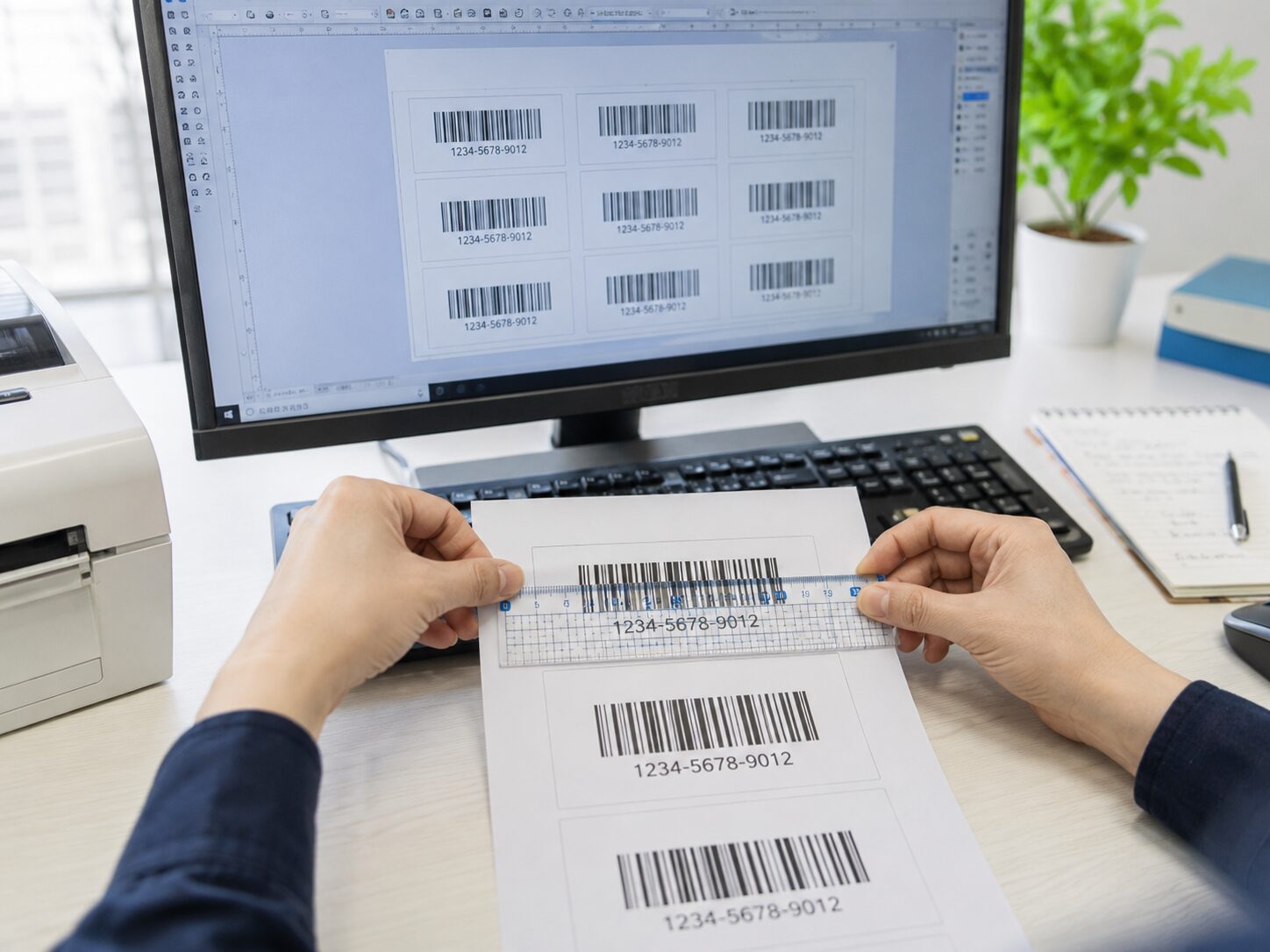
印刷済みラベルを確認するときは、一次元バーコードの最初のバーの外側と最後のバーの外側に、必要な明るい領域が連続して存在するかを見ます。
たとえば最後のバーから4mm白く、その先に商品名がある場合は4mmが使える余白です。しかし2mmのところに細い縦線があり、その後ろにさらに4mmの白地があっても、「全部で6mmある」とは考えません。途中へ障害物が入っているためです。
家庭用定規は明らかな不足を見つけるには便利ですが、0.2mmや0.3mm単位の厳密な評価には向きません。大量流通する商品や規格適合を求められるラベルでは、バーコード検証機による確認も検討してください。
GS1ではBarcode Verification Process Implementation Guidelinesを公開しています。バーコード検証は「読み取れた・読めなかった」だけではなく、規定された方法で印刷品質を評価するために利用されます。
どこまでがクワイエットゾーン?余白に入れてはいけないもの
商品名・価格・罫線・ロゴ・模様を入れない
「黒い線さえ入れなければいい」という理解は避けてください。クワイエットゾーンでは、バーコードのスペースと十分に区別できる明るい背景を維持し、読み取りを妨げる印刷要素を置かないことが重要です。
特に入り込みやすいのは、商品名、価格、説明文、ロゴ、縦罫線、デザイン枠、背景の地紋です。
たとえばデザイナーがバーコードを四角い黒枠で囲んだ場合、枠線がバーから4mm離れているから問題ないとは限りません。必要量が5mm以上なら、その枠がクワイエットゾーンへ入っています。
GS1 UKのクワイエットゾーン解説でも、クワイエットゾーンはバーコードのスペースと同じ色、通常は白とし、何も印刷しないよう案内されています。また印刷ばらつきを考え、最小値より余裕を持つことも勧めています。
ラベルの端をクワイエットゾーンぎりぎりにしない
ラベルの外には印刷がないため、「バーコードをラベルの端から2mmの位置へ置いても、ラベルの外側まで含めれば余白になるのでは」と考えることがあります。しかし、最終製品のラベル面上で必要なクワイエットゾーンを確保するように設計してください。
理由の1つは裁断誤差です。設計データではバーコード右側に3mmあったとしても、ラベル裁断が1mmずれれば2mmになります。さらにバーコード印字位置もずれれば、必要量を簡単に下回ります。
たとえばEAN-13をX寸法0.33mmで印刷すると、右側は2.31mm必要です。設計上2.5mmしか取っていなければ、わずかな印刷ずれでも不足します。「計算上ぎりぎり入る」ではなく、印刷・裁断のばらつきを吸収できる余裕を作ることが重要です。
バーコード下の数字は標準配置と独自文字を分けて考える
JANやEAN-13の下に表示される数字は、人が番号を読めるようにするHRIとしてシンボルの構成に沿って表示されます。この標準的な数字をすべて削除しなければクワイエットゾーンが作れない、という意味ではありません。
問題になりやすいのは、独自に追加した商品名、価格、説明、管理番号などを横へ伸ばし、必要な左右余白へ侵入させるケースです。標準的なバーコード画像へ別の文字を追加するときは、左右の禁止領域をガイドとして表示しておくと防ぎやすくなります。
クワイエットゾーンが足りないか5分で確認する方法
読み取れないラベルと正常なラベルを横に並べて比較する
専門的な測定器がすぐ用意できない現場なら、まず「正常に読める旧ラベル」と「読み取りにくくなった新ラベル」を並べてください。
最初に見るのは黒いバーではなく左右の余白です。商品名が近づいていないか、枠線が追加されていないか、ラベルの裁断位置が変わっていないかを比較します。
次にバーコード全体の大きさを比べます。新ラベルだけ横方向に小さくなっていれば、X寸法そのものが変わっている可能性があります。縦方向だけ短くなっていればバー高さの削減も確認してください。
さらに照明の下で傾けて、光沢や反射の違いを確認します。旧ラベルがマット紙、新ラベルが光沢フィルムになっていれば、余白以外にも読み取り条件が変化しています。
この比較だけで規格適合を証明することはできませんが、「何を変更してから読みにくくなったのか」を特定する初期調査として有効です。
| 比較する場所 | 旧ラベル | 新ラベル | 差があったら確認すること |
|---|---|---|---|
| 左右余白 | 広い | 狭い | クワイエットゾーン |
| バー横幅 | 大きい | 小さい | X寸法 |
| バー高さ | 高い | 低い | 高さの削減 |
| 背景 | 白無地 | 模様あり | コントラスト |
| 表面 | マット | 強い光沢 | 反射 |
| 貼付位置 | 平面 | 曲面 | 配置 |
現場で起こりやすいクワイエットゾーン不足の失敗例
失敗例1|バーコード画像の「余白を自動削除」した
Web上のバーコード生成サービスから画像を保存すると、黒バーの周りに白い余白が付いていることがあります。画像編集ソフトへ入れたとき、「不要な白枠」と判断して自動トリミングすると、必要なクワイエットゾーンまで削る可能性があります。
完成画像では黒いバーがきれいに残るため、印刷担当者が見ても異常に気づきにくいのが特徴です。
失敗例2|商品名を大きくしたためバーコードの横へ寄せた
パッケージデザインの変更で商品名を1文字大きくしたところ、収めるためバーコード側へ2mm移動したというケースを考えます。バーコード自体を編集していなくても、商品名がクワイエットゾーンへ侵入すれば読み取り条件は変わります。
バーコード周辺のデザイン変更も「バーコード変更」と同じようにチェック対象にしてください。
失敗例3|バーコードを黒い枠で囲った
「ここがバーコードです」と見やすくするために枠を追加すると、その縦線が左右のクワイエットゾーンへ入りやすくなります。見栄えのための枠はバーコード読取には必要ありません。
失敗例4|横幅だけ縮めてラベルへ押し込んだ
ラベルへ収まらないためIllustratorやWordで横幅だけ90%にするような変形は避けます。バーの幅の関係やX寸法へ影響するためです。
バーコードを小さくしたい場合は、使用する規格で認められている寸法を確認し、バーコード生成段階から正しいサイズで作り直すほうが安全です。
失敗例5|PDFの「用紙に合わせる」で縮小された
元PDFは正しいサイズでも、印刷時に「用紙に合わせる」「印刷可能領域に合わせる」などが有効になっていると、バーコードを含むページ全体が縮小されることがあります。
入稿データだけを見て正常と判断せず、最終的に出力されたラベルのサイズを確認してください。
失敗例6|賞味期限の追い刷りがバーコード横へ入った
デザイン会社が作った元ラベルではクワイエットゾーンが確保されていても、工場で賞味期限やロット番号を追い刷りした結果、その文字がバーコードの左側へ近づくことがあります。
この場合、デザイン原稿を調べても原因は見つかりません。印刷・裁断・追い刷り・ラベル貼付・包装をすべて終えた完成品を確認してください。

「印刷はきれいなのに読めない」ときの確認手順
7段階で原因を切り分ける
バーコードが読めないときは、思いつく場所を1つずつ適当に変更するより、同じ順序で原因を確認するほうが効率的です。
| 手順 | 確認内容 | 問題があった場合 |
|---|---|---|
| 1 | 左右の余白に文字・線・模様がないか | 周囲のデザインを移動する |
| 2 | バーコードの種類を確認する | 元データや仕様書を見る |
| 3 | X寸法と必要な余白を確認する | 規格に合うサイズへ戻す |
| 4 | トリミング・変形・自動縮小の有無 | 元データから再作成する |
| 5 | 印刷・裁断後の実物を測る | プリンター設定や位置を直す |
| 6 | コントラスト、汚れ、高さ、反射、曲面 | 印刷・包装条件を見直す |
| 7 | 実際のスキャナーで繰り返しテストする | 運用条件を含め再評価する |
特に6番目は見落とされがちです。GS1の品質確認ガイドでは、クワイエットゾーン以外にも、バーと背景のコントラスト、正しい色、シンボル構造、サイズ、バー高さ、包装材による光の妨げ、汚れやしわ、不適切な配置などを確認するよう案内しています。余白以外の原因までまとめて切り分けたい場合は、バーコードが読み取れない主な原因と対処法も確認できます。
たとえば余白を5mmから10mmへ広げても読み取れないなら、余白以外の原因を疑います。黒バーが薄い、背景がグレー、ラベルがしわになっている、ペットボトルの曲率が強い、といった点を確認してください。
「スマホで読める」は合格判定にしない
スマートフォンのカメラアプリで読めたことは、「データ自体を読み取れる可能性がある」という参考にはなります。しかし、それだけでPOSスキャナーや物流用ハンディターミナルでも安定して読めるとは判断できません。
実際にスーパーのレジで使うJANならPOSスキャナー、倉庫なら現場のハンディターミナル、製造ラインなら実際の読取距離と搬送条件でテストする必要があります。
また、「10回中9回読めたから合格」といった独自基準だけで規格適合を判断するのも避けます。取引先からバーコード品質を求められる場合は、必要に応じてバーコード検証機を使用してください。
クワイエットゾーンを確保できないときの修正方法
最初にバーコードを縮めるのではなく周囲を動かす
余白不足が分かったとき、最初に「バーコードを小さくすれば余白が増える」と考えるのは注意が必要です。バーコードを縮小するとX寸法も小さくなり、今度はシンボル自体が規格上の最小サイズを下回る可能性があります。
最初に行うのは、商品名、価格、ロゴ、説明文、罫線などを移動することです。周囲の要素を数mm動かすだけで必要なクワイエットゾーンを確保できるなら、バーコード本体の条件を変えずに済みます。
次にバーコードの配置場所を変更します。横幅が足りないなら、パッケージの別面へ移せないかを検討します。それでも無理ならラベルサイズそのものを見直します。
「小さい商品だから余白を削る」ではなく使える規格を確認する
小型商品ではパッケージスペースが限られるため、JANシンボルを限界まで縮小したくなることがあります。しかしJAN短縮タイプの利用にも条件がありますし、自由にEAN-13を小さくしてよいわけではありません。
また、GS1の小売POS環境では2次元バーコードの利用も進められていますが、「2次元なら余白不要」という意味ではありません。シンボルを変更すれば、今度はそのシンボルのX寸法やクワイエットゾーン規定を満たす必要があります。
バーコード作成ソフト・印刷工程で注意するポイント
元データ・入稿PDF・量産品の3段階で確認する
クワイエットゾーンは、バーコード生成時には正しくても後工程でなくなることがあります。そこで確認を3段階に分けると、どこで問題が生まれたかを特定しやすくなります。
1段階目は元データです。バーコード規格、X寸法、縦横比、余白設定を確認します。作成ソフトがクワイエットゾーンを自動生成している場合は、理由なく削除しません。
2段階目は入稿PDFです。画像がトリミングされていないか、バーコードの横へ別のオブジェクトが重なっていないかを確認します。PDFをプリンターへ送るときの自動縮小にも注意します。
3段階目は量産後の実物です。印刷位置、インクのにじみ、裁断位置、用紙の伸縮などを確認します。最初の1枚だけでなく、印刷開始直後、途中、終盤など複数枚を抜き取ると、ロール途中の位置ずれにも気づきやすくなります。
包装後の状態まで確認する
平らなラベル単体で読めても、商品へ貼ったあとに条件が変わる場合があります。透明フィルムにしわが入る、ラミネートが強く反射する、ボトルの曲面に沿ってバーが変形して見える、段ボールの折り目にかかる、といったケースです。
GS1 JapanもJANシンボルについて、包装形態や商品の種類に応じて読み取りの効率と確実性を考慮して表示位置を決めるよう案内しています。
そのため、「ラベル印刷会社から届いた状態で読めた」ことだけでは確認を終えず、実際の商品へ貼り付け、包装工程をすべて終えた状態でも読み取りテストを行ってください。
QRコードにもクワイエットゾーンはある?一次元バーコードとの違い
一般的なQRコードは上下左右に4モジュールの余白が必要
QRコードにもクワイエットゾーンに相当するマージンがあります。ただし一次元バーコードのように左右だけではなく、上下左右の4辺すべてに確保します。
QRコードの開発元であるDENSO WAVEは、QRコードのコード領域に関する解説で、通常のQRコードはシンボルの上下左右に4モジュール幅のマージンが必要としています。
たとえば1モジュールが0.33mmなら、4モジュールは1.32mmです。つまりQRコードの黒い正方形部分が10mmなら、その外側に上下左右それぞれ必要なマージンを追加した領域が必要になります。
DENSO WAVEのQRコードの読み取りトラブル解説でも、コード周囲の文字や画像によって必要なマージンが確保されていない例や、画像処理によってセルがゆがんだ例が紹介されています。
GS1 DataMatrixは全周1XでQRコードとは違う
GS1 DataMatrixにもクワイエットゾーンがありますが、通常のQRコードと必要量は異なります。
GS1のGS1 DataMatrix解説では、シンボルの各辺に1モジュールのクワイエットゾーンが必要とされています。
また、GS1「2D Barcodes at Retail Point-of-Sale Implementation Guideline」では、小売POS向け2次元バーコードについて、GS1 DataMatrixとData Matrixは全周1X、QRコードは全周4Xと整理されています。
同ガイドで示される一般小売POS用途の2次元コードでは、X寸法は最小0.396mm、ターゲット0.495mm、最大0.990mmです。ターゲットの0.495mmを使った場合、GS1 DataMatrixでは各辺0.495mm、QRコードでは4倍の1.980mmが最低クワイエットゾーンとなります。
| 2次元コード | ターゲットX寸法の例 | 必要な余白 | 実寸例 |
|---|---|---|---|
| GS1 DataMatrix | 0.495mm | 全周1X | 各辺0.495mm |
| Data Matrix | 0.495mm | 全周1X | 各辺0.495mm |
| QRコード | 0.495mm | 全周4X | 各辺1.980mm |
「2次元コードなら余白なしでも読める」「QRコードよりData Matrixのほうが余白が小さいから、周囲ぎりぎりまで文字を入れてよい」という理解は避けてください。必要量が少なくても、規格で定められたクワイエットゾーンそのものは必要です。
クワイエットゾーン以外でバーコードが読めないときに確認すること
バーと背景のコントラストを確認する
余白が十分なのに読めない場合は、まずバーと背景のコントラストを見ます。黒バーと白背景は読み取り条件を作りやすい代表的な組み合わせです。
黒バーを濃い青や濃いグレーの背景へ直接印刷した場合、見た目では黒線が確認できてもスキャナーにとって十分な反射率差にならない可能性があります。写真の上へ直接バーコードを重ねる方法も避けたほうが安全です。
バーコードを小さくしすぎていないか確認する
ラベルへ収めるためバーコードを縮小すると、クワイエットゾーンだけでなくX寸法そのものも小さくなります。規格で認められた最小X寸法を下回っていないか確認してください。
印刷機の解像度との関係もあります。非常に細いバーを低解像度のプリンターで出力すると、理論上の幅を正確に再現できない場合があります。
バーの高さを削りすぎていないか確認する
一次元バーコードを縦方向だけ短くして「省スペース化」することがありますが、バー高さを削るとスキャナーが横切れる範囲が小さくなります。GS1も、バー高さの低減は読み取り効率を損なうと案内しています。
デザイン上の高さだけを基準に決めず、適用する仕様で必要な高さを確認してください。
印刷のにじみ・欠け・汚れ・しわを確認する
インクがにじむと細いスペースが狭くなり、逆に印刷が欠けるとバーが途中で細く見えることがあります。ラベルをこすった跡、段ボールの汚れ、フィルムのしわも読み取りを妨げます。
「余白は十分あるのに読めない」ときは、バーコード全体を拡大して印刷品質を確認してください。
曲面や光沢による反射を確認する
円筒形のボトルや缶に一次元バーコードを貼る場合、曲面の方向やバーコードの向きによって読み取り条件が変化します。また、強い光沢ラベルではスキャナーの光が反射して読み取りにくくなる場合があります。
このため、読み取り不良の原因はクワイエットゾーン→X寸法→コントラスト→印刷品質→包装・配置→実際の読み取り環境の順に切り分けると探しやすくなります。
量産前に確認したいクワイエットゾーンのチェックリスト
- 使用しているバーコードの種類が分かっているか:JAN、GS1-128、Code39、QRコードなどを見た目だけで推測せず、作成設定や仕様書で確認します。
- X寸法を確認したか:「5mm空いているから大丈夫」ではなく、必要なX倍数から実寸を計算します。
- 左右または全周に必要な余白があるか:一次元と二次元で確認する方向が違います。
- 文字・罫線・ロゴが入り込んでいないか:薄い線や背景模様も含めて確認します。
- 画像をトリミングしていないか:自動トリミングを使った場合は特に確認します。
- 縦横比を変形していないか:写真のように横だけ縮める操作は避けます。
- PDF印刷で自動縮小されていないか:画面ではなく出力物を測定します。
- 裁断後も余白が残っているか:印刷位置だけでなくラベルのカット位置まで確認します。
- 追い刷り後も余白が残っているか:賞味期限や価格を後から印字する商品は完成品を見ます。
- 包装後の実物を読んだか:曲面・光沢・しわを含めて実運用のスキャナーで確認します。
このチェックで1項目でも「分からない」があれば、量産を始める前にその項目を確認してください。特にバーコード規格とX寸法が分からないまま、見た目だけで余白を調整するのは避けたほうが安全です。
バーコードのクワイエットゾーンに関するよくある質問
左右に何mmあれば十分ですか?
一律には決められません。必要な幅はバーコード規格とX寸法によって変わります。EAN-13なら左11X、右7Xなので、X寸法0.33mmの場合は左3.63mm、右2.31mmです。
しかしX寸法0.66mmまで大きくすると左は7.26mmになります。そのため「左右5mm」という固定値では不足する場合があります。
クワイエットゾーンは必ず白色でなければいけませんか?
重要なのは、規格が要求する反射特性と十分なコントラストを持つ明るい領域であることです。GS1では黒と白の組み合わせが最も安全であり、2次元コードでもクワイエットゾーンを背景色と同じにすることが安全と案内しています。
JANではGS1 Japanが紙の白地または白色インキを理想的としています。薄い色だから大丈夫と見た目だけで判断せず、実際の印刷物で確認してください。
クワイエットゾーンに文字を入れても読めれば問題ありませんか?
規格で必要とされる領域には文字や枠線を置かないようにします。手元のスキャナーでは読めても、別の店舗や取引先の機器では読み取りにくくなる可能性があります。
「今読める」ということと「必要な仕様を満たしている」ということは同じではありません。
バーコード下の数字もクワイエットゾーンですか?
一次元バーコードでは開始側と終了側にある空白領域が特に重要です。JAN・EANなどの標準的なHRIは規格に沿って表示されます。
一方、独自の商品名や価格、管理文字列を左右へ長く追加する場合は、必要なクワイエットゾーンへ侵入しないよう注意してください。
バーコードの横に小さな矢印があるのは何ですか?
EAN-13などでは、右側のクワイエットゾーンを保護するためのQuiet Zone Indicatorが表示される場合があります。GS1 UKもこの表示を紹介しており、必須ではないものの右側のクワイエットゾーンを守るために役立つとしています。
このマークがあるから追加の余白が不要になるわけではありません。必要なクワイエットゾーンそのものを確保してください。
スマートフォンで読めればバーコードは正常ですか?
スマートフォンで読めることだけでは規格適合までは判断できません。POSスキャナー、物流用ハンディターミナル、スマートフォンでは読み取り方式や設定が異なります。
実際に使用する機器で繰り返しテストし、取引先から規格適合を求められる場合はバーコード検証を行います。
画像生成サイトやバーコード作成サイトの余白は削っていいですか?
何のために付いている余白なのか分からない状態では削除しないほうが安全です。クワイエットゾーンとして必要な領域が含まれている可能性があります。
最終レイアウトで別途余白を確保する場合でも、バーコード種類とX寸法を確認してから処理してください。
QRコードも左右だけ空ければよいですか?
いいえ。通常のQRコードでは上下左右の4辺に4モジュールのマージンが必要です。GS1 DataMatrixも上下左右すべてにクワイエットゾーンが必要ですが、こちらは1Xです。
一次元バーコードの「左右を空ける」という考え方をそのままQRコードへ当てはめないでください。
少し余白が不足していても毎回読めるならそのまま使えますか?
社内の特定機器で読めたとしても、規格上要求されているクワイエットゾーンを満たしていない状態を「問題なし」とは判断できません。
スキャナーを交換した、読み取り距離が変わった、照明が変わった、取引先へ出荷したといったときに問題が表面化する可能性があります。量産前ならレイアウトを修正し、必要な余白を確保してください。
まとめ|クワイエットゾーンは「余った空白」ではなくバーコードの読み取り条件
クワイエットゾーンは、バーコードの横に偶然残った白いスペースではありません。バーコードリーダーがシンボルを周囲の文字や図形から識別し、読み取りやすくするために確保する領域です。
一次元バーコードでは主に左右に必要です。一般的なQRコードでは上下左右4辺に4モジュール、GS1 DataMatrixでは全周1Xのクワイエットゾーンが必要です。
JAN・EAN-13の場合は左右で必要量が異なり、左11X・右7Xです。X寸法0.33mmなら左3.63mm、右2.31mmですが、X寸法0.66mmなら左7.26mm、右4.62mmになります。この例だけでも「左右5mm空ければすべて大丈夫」とは言えないことが分かります。
バーコードが読み取れない場合は、最初からスキャナーの故障や印刷不良と決めつけず、バーコード規格→X寸法→クワイエットゾーン→トリミング・変形→コントラスト→印刷品質→包装・配置→実機テストの順に原因を切り分けてください。
特に、ラベルサイズを変更した直後、バーコード画像をトリミングした直後、商品名や価格を移動した直後、枠線を追加した直後、PDFの印刷設定を変更した直後に読み取りにくくなった場合は、変更前と変更後のラベルを並べて左右の余白を比較すると原因を見つけやすくなります。
また、元データだけを確認して終わらせないことも重要です。バーコード生成時には正しくても、デザイン編集、PDF出力、プリンターによる縮小、裁断、追い刷り、ラベル貼付、包装という後工程でクワイエットゾーンが失われる可能性があります。
黒いバーだけではなく、その周囲の「何も置かない領域」まで含めてバーコードを設計することが、読み取りトラブルを防ぐ基本です。最終商品を実際に使用するスキャナーで確認し、規格適合が必要な用途ではGS1の最新仕様やバーコード検証の手順も確認してください。

コメント