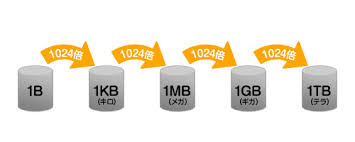
MBとKBはどっちが大きい?容量の違いと換算をわかりやすく解説
スマホで写真を送ろうとしたら「サイズが大きすぎます」と出たり、メール添付で「25MBまで」と書かれていて迷ったりしますよね。そんなときに出てくるのがKBやMBです。結論はシンプルで、MBのほうがKBより大きいです。ただ、場面によっては「1000なの?1024なの?」と表記が揺れていて、そこが混乱の元になります。このページでは、まず結論を短く押さえたうえで、単位の仕組み、生活での目安、通信量やファイル送信で失敗しないコツまでまとめます。
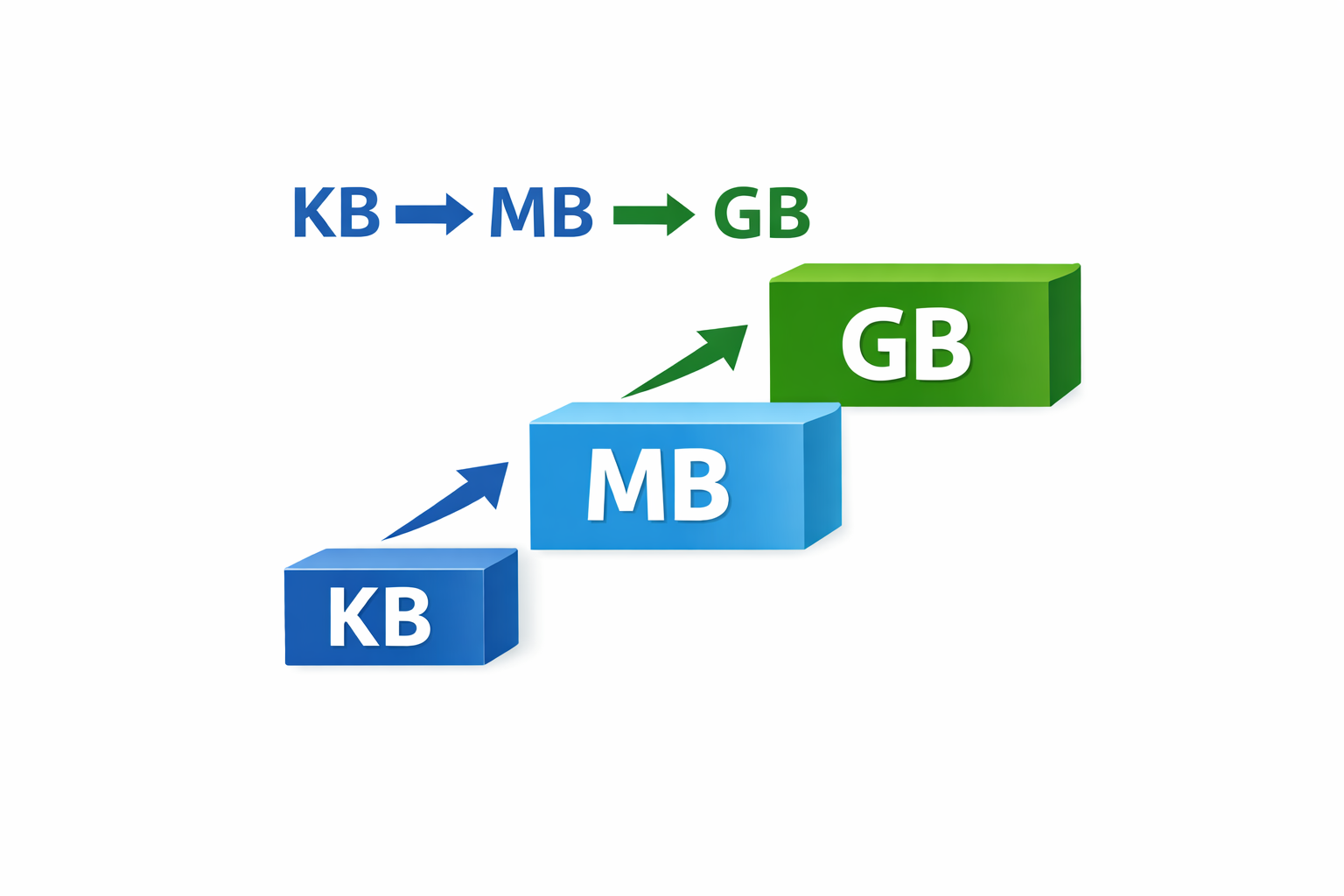
MBとKBはどっちが大きい?結論:MBの方が大きい
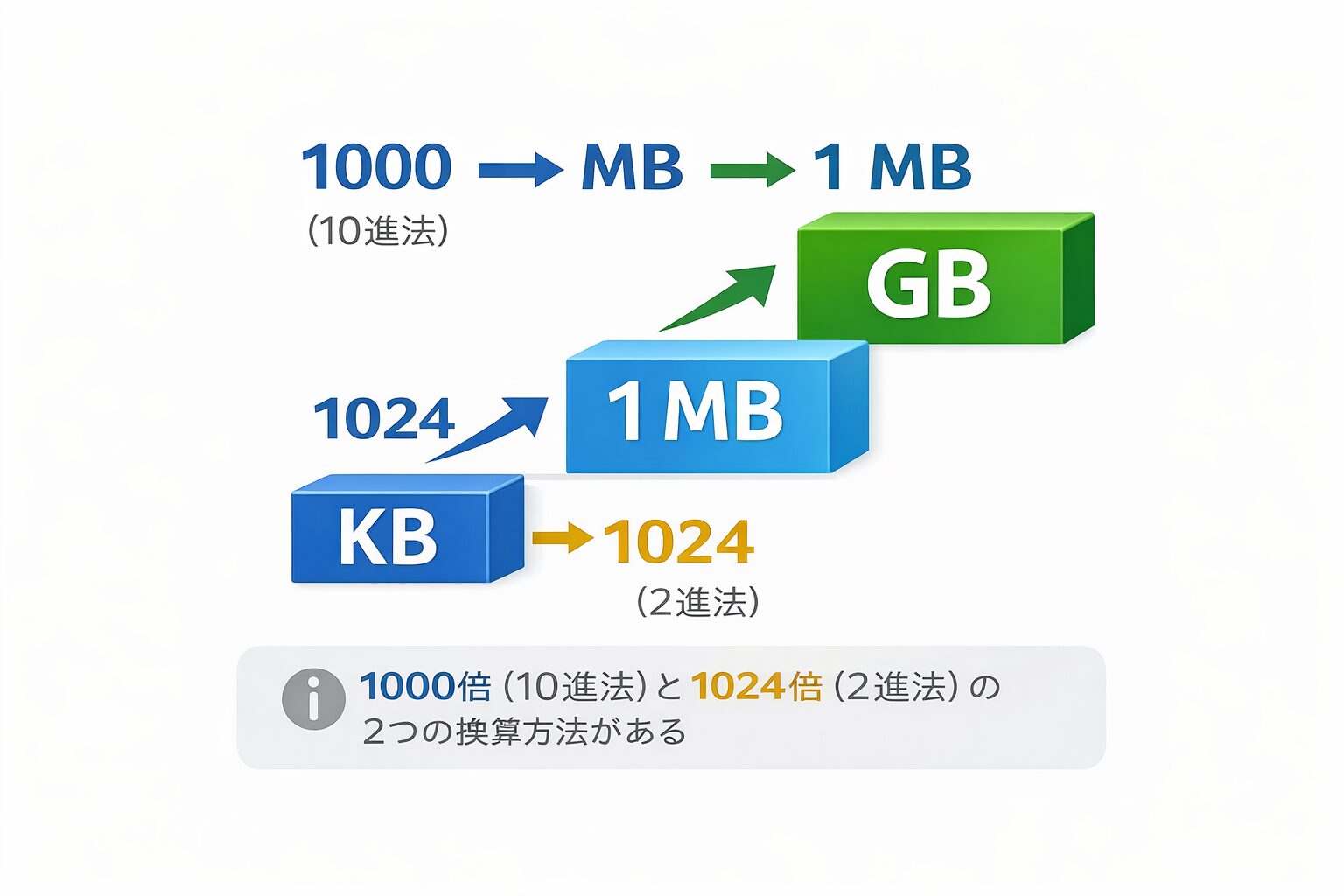
1MBは何KB?基本の換算は「1000」と「1024」の2系統がある
まず大前提として、MB(メガバイト)はKB(キロバイト)より大きい単位です。ここは迷わなくて大丈夫です。混乱が起きるのは、「1MBが何KBか」という換算ルールが、場面によって2通りで使われることがあるからです。
整理すると、次の2つの考え方が出てきます。
- 十進(SIの考え方): 1kB=1000B、1MB=1000kB(つまり 1MB=1,000,000B)
- 二進(コンピュータ内部に合わせた考え方): 1KiB=1024B、1MiB=1024KiB(つまり 1MiB=1,048,576B)
日常でよく目にする「KB」「MB」という表示は、字面はKB/MBなのに、中身の計算は1024倍寄りで表示されることもあります。逆に、ストレージの仕様やメーカー表記は、1000倍で説明されることが多いです。だから「この画面では1MBが1024KBっぽい」「別の説明では1000KBっぽい」というズレが起きます。
とはいえ、実用上のコツは簡単で、MBはKBの上の単位という方向感覚をまず押さえることです。細かい換算で迷ったときは、あとで説明する「サイズ表示の確認」で最終判断すれば十分です。
「KBは軽い、MBはそこそこ重い」を体感でつかむ
もう少し具体的にイメージすると、KBは「軽いデータ」、MBは「そこそこ重いデータ」です。たとえば、文字だけのメモや短い設定ファイルはKBで表示されやすく、写真やPDFはMBになりやすいです。ここで「MBとKBの差」を体感できるのは、同じ写真を数枚送るときです。1枚が2MBなら、10枚で20MBです。もし1枚が500KBくらいまで圧縮できれば、10枚でも5MB前後に収まります。こういう差があるので、KBとMBの感覚があるだけで「今の送信は通るか、はじかれるか」を予測しやすくなります。
たとえば、オンラインフォームの添付で「5MBまで」と書かれている場合、2MBの写真なら2枚で4MBなのでギリギリですが、3枚入れると6MBで超えてしまいます。逆に、同じ写真でも軽量化して1枚800KB程度にできれば、5MBでも複数枚を添付できる可能性が高くなります。ここでも「KBかMBか」を見分けられるだけで、無駄なやり直しが減ります。
「1000」と「1024」で迷う理由(表示ルールが違うから)
混乱しやすいのが、1000倍表記と1024倍表記が混ざることです。ストレージ製品の容量表示では、わかりやすさのために1000倍のルールが使われる場合があります。一方、OSや一部のソフトは、コンピュータの扱いに合わせた倍率(1024倍寄り)で計算して表示することがあります。そのため「同じ容量のはずなのに、表示が少し小さく見える」と感じることが起きます。
たとえば「128GBのスマホを買ったのに、最初から128GBまるごと使えない」と感じるのはよくある話です。これは、表示の計算ルールの違いに加えて、システム領域やアプリ領域が最初から確保されていることも関係します。つまり、数字のズレは珍しいことではなく、仕組みとして自然に起きるものです。
ここで大事なのは「どっちが正しいか」を決め打ちするより、表示ルールが違うと数字がずれると理解することです。日常の用途では、画像を軽くしたい、添付上限を超えたくない、通信量を使いすぎたくない、といった目的がほとんどなので、まずはMBがKBより大きいという方向感覚を優先し、必要な場面だけ換算すれば十分です。迷ったときは、ファイルのプロパティや詳細情報に表示される「KB」「MB」を見て、送信や保存の判断に使うのが一番確実です。
MB・KB・バイトの関係をやさしく整理
バイト(B)とは何か?最小単位から理解する
容量の話は、いきなりMBとKBから入るとわかりにくいので、まずはBを土台にすると整理しやすいです。Bはデータの量を表す基本的な単位で、文字や画像や音声などの情報を「どれくらい入れたか」を数えるための目安になります。ここにKやMという接頭語が付くことで、Bより大きい単位を表します。ざっくり言えば、Bは「小さな粒」、KBやMBは「粒をまとめた袋」のような感覚です。
ここで知っておくと便利なのが、データは「内容」だけでなく「保存の仕方」でもサイズが変わるという点です。実務で困りやすいのは「ファイルの中身は同じに見えるのに、サイズが違う」ケースです。たとえば同じ枚数の写真でも、撮影設定や画質、圧縮の強さでサイズが変わります。スマホのカメラ設定が高画質になっていると、同じ景色を撮っても1枚あたりのMBが大きくなりやすいです。逆に、SNSに投稿するために圧縮された画像は、見た目は十分きれいでもサイズは小さくなっていることがあります。
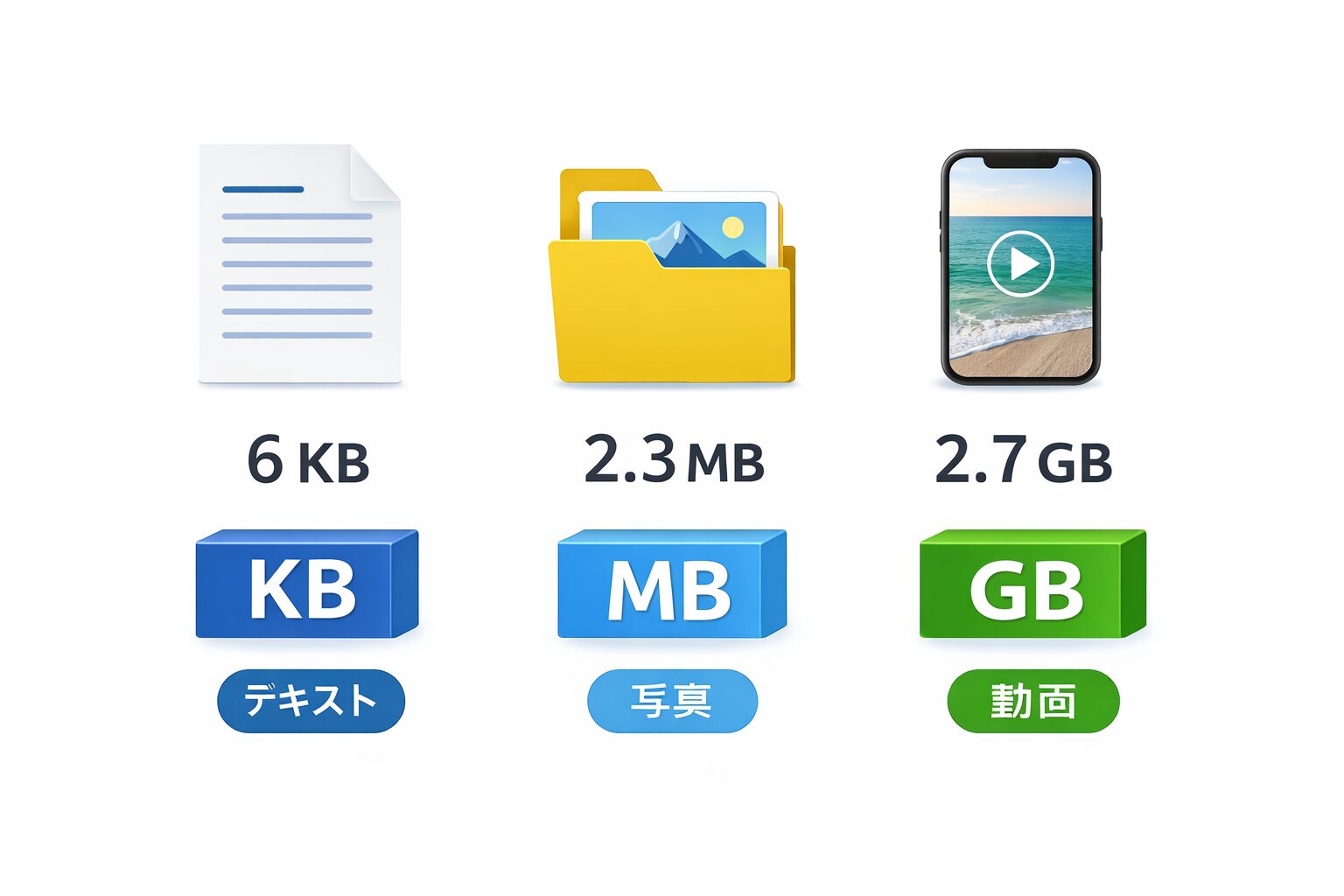
BやKBやMBは、内容の豪華さや重さのイメージに近いので、数字が大きいほど送信や保存に負担がかかる、と考えると納得しやすいです。さらに言うと、文章は基本的に軽く、画像は重く、動画はかなり重い、という傾向があります。だから「メールで送れるかどうか」を考えるときは、文章ならKB、写真ならMB、動画ならGBという流れをイメージしておくと、判断を誤りにくくなります。
もう一つ、ファイルサイズが増える原因として「余白」があります。たとえば、紙の書類をスマホで撮影してPDFにすると、余白まで画像として保存されるため、意外とサイズが大きくなります。必要な部分だけを切り抜いて保存すると、見やすさも上がり、容量も下がります。こうした小さな工夫が、後で送るときや保存するときのストレスを減らしてくれます。
KB→MB→GBへと増える「階層」のイメージ
容量の単位は階段のように増えていきます。小さい順に並べると、B、KB(またはKiB)、MB(またはMiB)、GB(またはGiB)という順番です。ここで覚えやすいコツは「1段上がるとおよそ1000倍から1024倍」という感覚です。正確な計算が必要な場面では換算しますが、多くの場面では「KBよりMBが大きい」「MBよりGBが大きい」という相対関係だけで十分役に立ちます。
たとえば、添付上限が25MBだとします。写真が1枚3MBなら、単純計算で8枚くらいで上限に近づきます。ここで「写真はだいたいMB」と把握しているだけでも、送る前に枚数を調整できます。逆に、写真が数百KBに圧縮されていれば、同じ25MBでも送れる枚数は増えます。つまり、KBとMBの違いは「数字の見た目」ではなく、「送れる枚数や保存できる数」に直接つながります。
この感覚は、クラウド保存やバックアップでも同じです。スマホの容量がいっぱいになりやすい人は、動画や連写写真の蓄積が原因になりやすいので、MBとGBの境目を意識するだけで整理がしやすくなります。たとえば、写真1枚が2MBでも1000枚集まれば2000MBになり、だいたい2GB近くになります。写真は少しずつ増えるので気づきにくいですが、積み上がると意外に大きいです。
また、アプリの更新やゲームの追加データはGB単位になることがあります。外出先でモバイル通信のまま更新すると、月の通信量が一気に減ることもあります。だから「今見ている数字がKBなのかMBなのかGBなのか」を一度見る習慣があるだけで、通信量の事故を防ぎやすくなります。迷ったときは、容量表示の単位(KB/MB/GB)を先に見てから数字を見ると、判断が早くなります。
よくあるファイルサイズの目安(画像・PDF・動画)
テキストはKB、写真はMBになりやすい
現実のファイルサイズは、端末や設定で変わりますが、目安を持っておくと便利です。文章だけのテキストはKBになることが多く、書類はKBからMBの間に収まることが多いです。写真は画素数が高いほど大きくなり、スマホ写真はMB単位になりやすいです。PDFも中身が文字だけなら軽いですが、写真やスキャン画像が多いと一気にMBになります。
ここで大事なのは「同じ書類でも作り方で容量が変わる」という点です。たとえば、Wordやスプレッドシートの資料は、文字中心なら比較的軽く、画像を貼り込むほど重くなります。PDFも同様で、テキストとして作られたPDFは軽いことが多い一方、紙を撮影してPDF化したものは、ページごとに画像として保存されるのでサイズが増えやすいです。見た目は同じ「A4の書類」でも、中身が文字データなのか画像なのかで、KBとMBの世界が変わります。
たとえば、履歴書をPDFにして送るときに「軽いと思ったら意外と重い」ことがあります。これは、スキャン画像が多いと画像データとして保存され、容量が増えるためです。送信前にファイルサイズを見て、もし数十MBになっているなら、画質を落として再作成するか、圧縮するか、クラウドリンクで共有するなど、手段を変えるとスムーズです。特に応募フォームやメール添付には上限があることが多いので、「提出前にサイズを見る」だけでも失敗が減ります。
写真についても同じで、最近のスマホは高画質なので、写真1枚が数MBになるのは普通です。さらに、連写やスクリーンショット、画像付きのメッセージ履歴などが積み重なると、知らないうちにストレージを圧迫します。「写真はMB」という感覚があると、整理やバックアップの判断が早くなります。
スマホ動画は一気にGBになる理由
動画が重いのは、映像と音声を連続で記録し続けるからです。しかも最近のスマホは高画質で撮れるため、短い動画でもサイズが大きくなります。たとえば数十秒でも数百MBに近づくことがあり、数分撮ればGBに達することも珍しくありません。だから、動画をメール添付で送ろうとして失敗するのは自然なことです。
さらに動画は、画質だけでなく「フレームレート」や「手ぶれ補正」などの設定でもサイズが増えやすいです。夜景や動きが多い映像はデータ量が増えやすく、同じ長さでも重くなることがあります。つまり「数分だから軽いはず」とは限らず、実際に撮ってみたら想像以上に大きい、というのが動画の特徴です。
動画を送るときは、まずファイルのサイズを確認し、必要なら短く切る、画質を下げる、クラウドに上げてリンク共有にする、といった方法を選ぶのが現実的です。たとえば「見せたいのは最初の30秒だけ」という場合は、切り出すだけで容量が大きく下がることがあります。画質を落としても内容が伝わるなら、送信や保存の負担を減らせます。
ここでもKBとMBの違いを知っておくと「動画はMBどころかGBに行く」と予測でき、無駄なやり直しが減ります。送信前に単位を確認して、MBの動画なら添付が通る可能性もありますが、GBの動画なら最初からリンク共有に切り替える、という判断ができるようになります。これだけで「送れない→圧縮→やっぱり送れない」という時間のロスをかなり減らせます。
通信量やメール添付で困らないための実践ポイント
「25MBまで」など上限の意味がすぐ分かる
メールやフォーム送信では「25MBまで」「10MBまで」のように上限が書かれていることがあります。ここで役立つのが、送ろうとしているファイルがKBなのかMBなのかを把握することです。文章や小さな画像なら通るのに、写真を何枚も付けると急に送れない、というのはMBが積み上がっていくからです。
たとえば、1枚2MBの写真を12枚添付すると24MBです。これならギリギリ通る可能性がありますが、実際にはメールの仕様で少し余裕が必要だったり、別の添付が混ざったりして失敗することもあります。ここでの重要ポイントは、メールは添付ファイルをそのまま送るのではなく、仕組み上テキスト化(代表例がBase64)して送ることがあり、その場合約33%前後サイズが増える可能性があることです。だから安全に送りたいなら、上限ぴったりを狙うより、余裕を残す方が安定します。
また、複数ファイルを同時に送るときは「1枚は小さいけど、合計で超える」パターンがよく起きます。送る前にファイルサイズをざっと確認し、合計が上限に近いなら、枚数を減らすか、画像を少し圧縮してから送ると失敗しにくいです。写真の中でも、画面のスクリーンショットは比較的軽いことが多く、カメラ写真は重くなりやすいので、混ざっていると見積もりがずれやすい点にも注意が必要です。
もし上限を超えそうなら、無理に1通で送らず、2通に分ける、クラウドにまとめてアップしてリンクを送る、といった方法も現実的です。相手が受け取る側で困らないように、ファイル名を整理して送るだけでも、やり取りがスムーズになります。
Wi-Fiとモバイル通信で意識したい容量の差
通信量の管理で困る人は多いです。アプリの更新が数百MB、動画視聴が数GB、というように、日常の操作が大きなデータ量につながることがあります。特にモバイル通信は月間の上限が決まっているプランが多いので、外出先で大きな更新をしてしまうと、早い段階で速度制限に近づくことがあります。
たとえば、地図アプリの更新やゲームの追加データは、気づかないうちに数百MBから数GBになっていることがあります。短時間の動画視聴でも、画質が高い設定だと一気に通信量が増えます。逆に、音楽やラジオのような音声中心のサービスは動画より軽いことが多いですが、長時間流しっぱなしにすると積み上がります。だから「今やっている行動がKBで済むのか、MBなのか、GBなのか」を意識できるだけで、使い方が変わります。
この対策としては、Wi-Fiのある場所で大きなダウンロードをする、アプリの自動更新をWi-Fiのみにする、写真や動画のバックアップ設定を見直す、などが現実的です。たとえば、クラウドへの写真バックアップがモバイル通信でも動く設定になっていると、外出中に自動で大量アップロードされて通信量が減ることがあります。必要なら「Wi-Fi接続時のみアップロード」にしておくと安心です。
ここでも「KBは軽い」「MBはそこそこ」「GBは大きい」という感覚があると、設定の意味が理解しやすくなります。迷ったときは、端末の通信量の画面で「どのアプリがどれだけ使ったか」を確認し、GB単位で使っているアプリがあれば、Wi-Fi時だけ使う、画質設定を下げる、バックグラウンド通信を制限する、といった調整をすると効果が出やすいです。
画像・ファイルが重いときの対処法
画像をMB→KBに圧縮する考え方
画像が重いときは、サイズを小さくする方法がいくつかあります。まず簡単なのは、画像の縦横の大きさを少し下げることです。次に、保存形式や圧縮率を変えることです。たとえば、写真なら圧縮率を上げればMBから数百KBに下がることがあります。もちろん画質は少し落ちますが、SNSやメール添付では十分なことも多いです。
ここでポイントになるのは「何を削るとサイズが下がるのか」をざっくり理解することです。画像の容量は主に、縦横のピクセル数と圧縮の強さで決まります。縦横が大きいほど情報量が増え、同じ圧縮でもサイズが大きくなります。逆に、縦横を少し小さくするだけで、見た目の差は小さいのに容量は大きく下がることがあります。だから「とにかく圧縮率だけを上げる」より、まず縦横を適正サイズにしてから圧縮するほうが、きれいに軽くしやすいです。
保存形式も重要です。写真はJPEG(またはHEIF/HEIC)で軽くなりやすく、文字が多い図やスクリーンショットはPNGのほうがきれいに見える場合があります。ただしPNGは重くなりやすいので、送信が目的ならJPEGに変えるだけでサイズが下がることもあります。用途が「見せるだけ」なら軽さ優先、「印刷や提出」なら読みやすさ優先、という考え方にすると判断がぶれにくいです。
圧縮の目的は「見た目を保ったまま、送れるサイズにする」ことです。相手が印刷に使うなら高画質が必要な場合もありますが、画面で見るだけなら軽量化が役に立ちます。だから、用途を先に決めてから圧縮するのが失敗しにくいです。たとえば、証明書や領収書の画像なら「文字が読める」が最優先なので、画質を落としすぎない、余白を切って必要部分を大きく写す、といった方向で軽量化します。逆に、旅行写真の共有なら多少画質が落ちても困りにくいので、強めに圧縮しても実用上問題ないことが多いです。
送る前にサイズを確認する手順(スマホ・PC)
サイズ確認は、実は最強の予防策です。スマホなら写真の詳細情報や共有画面でサイズが表示されることがあります。パソコンならファイルのプロパティでKBやMBが確認できます。送信前にここを見るだけで「これは重いから圧縮しよう」「これはそのままで大丈夫」という判断ができます。
とくに複数ファイルをまとめて送るときは、合計サイズが重要です。1つ1つは小さく見えても、合計で上限を超えることがあります。送信前に、数枚を選んで合計をざっくり見積もるだけでも、送信失敗の回数を減らせます。たとえば、写真が1枚2MBなら5枚で10MB、10枚で20MBです。ここまで分かると「25MB上限なら10枚は危ないかも」と予測できます。
もう少し感覚を固めるために、よくある場面を短くイメージしてみます。たとえば、自治体の申請フォームに画像を添付する場合、上限が5MBと書かれていることがあります。このとき、写真が1枚4MBならほぼ1枚しか入らず、2枚目を足すと超える可能性が高いです。逆に、同じ写真でも軽量化して1枚500KBにできれば、5MBでも複数枚を添付できます。数字は同じでも、KBとMBの違いがそのまま行動の違いになります。
仕事の場面では、会議資料のPDFが重くて送れないことがあります。原因は、ページ内の画像が高解像度のまま埋め込まれていることが多いです。必要がなければ画像の解像度を落とす、画像を圧縮して差し替える、ページ数を分割して送る、クラウドで共有する、などでサイズを下げられます。ここでも「今はMB単位で大きいから、KBに近づける工夫をする」という方針が立てやすくなります。
もう1つありがちなのが、チャットアプリで送れるのにメールだと送れないケースです。チャットアプリは自動で画像を圧縮してくれることが多い一方、メール添付は元データのまま送ることが多いからです。「アプリでは送れたのに」と混乱したら、まずは添付しようとしている元ファイルのMBを確認し、必要なら圧縮してから送る、という順番にすると整理できます。
最後に覚え方のまとめとして、迷ったら「KBは軽い、MBは重い、GBはかなり重い」と唱えるだけでも十分です。正確な換算が必要になったときだけ、1024倍と1000倍のどちらの表記なのかを確認し、数字に振り回されにくくしましょう。
FAQ:MBとKBでよくある疑問
KBとKiB、MBとMiBは何が違う?
少し発展的な話として、KiBやMiBという表記があります。これは1024倍のルールをはっきり示すための表記で、KBやMBは1000倍の意味で使われる場面もあるため、混乱を避ける目的があります。日常ではKBやMBの表記が主流ですが、専門的な資料や一部のシステム表示ではKiBやMiBが出てくることがあります。
整理すると、KiB(キビバイト)=1024B、MiB(メビバイト)=1024KiBというように、二進法(コンピュータの仕組み)に沿った単位です。一方、kB(キロバイト)=1000B、MB(メガバイト)=1,000,000Bのように、十進法(人が数えやすい仕組み)で扱う場面もあります。つまり、表記の段階で「どちらの計算ルールなのか」を分けているのがKiB/MiBです。
ただ、日常生活ではKiBやMiBを厳密に使い分けなくても困りにくいことが多いです。見かけたときは「KiB/MiBは1024倍のほう」と理解しておけば十分です。逆に、容量がギリギリの場面(上限ぴったりで送る、ストレージの残量が少ない、など)では、表示単位がKB/MBなのかKiB/MiBなのかを意識すると、数字のズレに納得しやすくなります。
「1MB=1000KB」と書いてあるのは間違い?
必ずしも「間違い」とは言い切れません。表記のルールが1000倍で統一されている場面では、そのように扱うことがあります。一方で、OSやソフトが1024倍寄りの計算で表示する場面もあります。だから「表示が少し違う」こと自体は珍しくありません。
実際に起こりやすいのは、「容量の箱」に書かれた数字と、端末の画面に出る数字が合わないケースです。ここで大切なのは「どっちが正しいか」を決めつけるより、表示の前提が違うと数字がずれると理解することです。さらに、スマホやPCでは最初からシステム領域やアプリ領域が確保されているため、表示上の「空き容量」は少なく見えます。こうした要因が重なるので、「思ったより少ない」と感じるのは自然です。
結論としては、上限や容量がシビアな場面では、文章の換算よりも実際のファイルサイズ表示を見て判断するのが確実です。送信前に「このファイルは何MBか」を確認し、複数なら合計をざっくり計算する。これだけで、1000と1024の違いに振り回されにくくなります。
まとめ|MBとKBの違いを知るとデータ管理がラクになる
MBとKBの関係は、結論だけなら簡単で、MBのほうがKBより大きいです。あとは、1000倍表記と1024倍表記が混ざることで迷いやすい、という点を押さえておけば、実生活では十分に役立ちます。写真やPDFはMBになりやすく、動画はGBに行きやすいので、送信や保存で失敗しそうなときは、先にサイズを確認し、必要なら圧縮やリンク共有に切り替えるのが安全です。
とくに効果が大きいのは、「上限に対して自分のファイルがどれくらいか」を把握できるようになることです。メール添付の25MB、申請フォームの5MB、クラウドの無料枠などは、数字としては分かっていても、KBとMBの感覚がないと「結局どれくらい入るの?」が判断しにくいです。逆に、写真1枚が2MB前後、書類はKB〜MB、動画はMB〜GBという目安が頭にあるだけで、送る前に迷わなくなります。
「なんとなく重い」ではなく、「KBなのかMBなのか」を見て判断できるようになると、メール添付、フォーム送信、クラウド保存、通信量管理が一気に楽になります。まずは、手元の写真やファイルのサイズを一度だけ眺めてみてください。単位(KB/MB/GB)を先に見てから数字を見るだけでも、感覚がつかみやすいです。
慣れてきたら、次の一手も自然にできるようになります。たとえば、送れなさそうなら画像を少し圧縮する、動画なら最初からリンク共有に切り替える、モバイル通信では大きな更新をしない、などです。こうした小さな判断の積み重ねが、ストレージ不足や送信エラー、通信量オーバーといった「地味に面倒なトラブル」を減らしてくれます。数字に強くなるというより、単位を味方にしてデータを扱えるようになる、という感覚が近いです。


コメント